
La fonction Expéditions groupées de ShipTime vous permet de créer plusieurs envois à la fois et de gagner du temps lorsque vous traitez un volume important d'expéditions.
Deux méthodes sont disponibles :
- Saisie manuelle : Sélectionnez plusieurs destinataires dans votre carnet d'adresses et créez des envois utilisant les mêmes dimensions, le même poids et les options d'expédition applicables.
- Téléchargement CSV : Téléchargez un fichier CSV formaté contenant les renseignements de plusieurs envois. Chaque envoi peut avoir des détails de colis et des options différents.
Ce guide porte sur la méthode Téléchargement CSV.
Important : Les expéditions groupées sont actuellement offertes uniquement pour les envois nationaux au Canada. Votre compte ShipTime doit également être activé pour utiliser le téléchargement CSV. Communiquez avec notre équipe de Soutien Héroïque ou votre gestionnaire de compte ShipTime si vous avez besoin d'y accéder.
Comment accéder aux expéditions groupées
À partir de votre tableau de bord ShipTime, sélectionnez Expédition par lots.
Vous pourrez ensuite choisir entre Saisie manuelle et Téléchargement CSV.
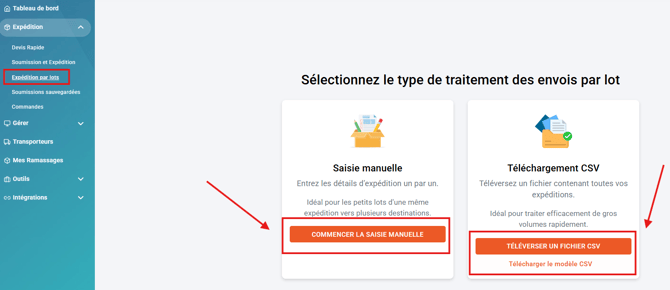
Si vous souhaitez créer plusieurs envois à partir de destinataires déjà enregistrés dans votre carnet d'adresses, consultez notre Guide de saisie manuelle des expéditions groupées.
Étape 1 : Télécharger le modèle CSVTéléchargez le modèle d’instructions client pour l’expédition par lots à partir de la page Expédition par lots.
Utilisez le modèle pour préparer les renseignements de vos envois. Assurez-vous que :
- Tous les champs obligatoires sont remplis
- La ligne d'en-tête est incluse
- Le format demandé est respecté
- Le fichier à télécharger est enregistré au format CSV

Le respect du format du modèle permet de réduire les erreurs de validation lors du téléchargement.
Étape 2 : Télécharger votre fichier CSVSélectionnez Téléverser un fichier CSV, choisissez votre fichier CSV rempli, puis cliquez sur Ouvrir.
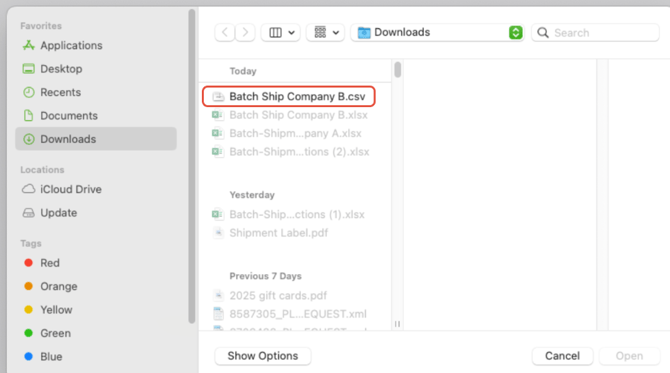
ShipTime vérifiera le fichier avant de vous permettre de continuer.
Étape 3 : Vérifier et corriger les erreursSi ShipTime détecte un problème dans le fichier, un message d'avertissement indiquera les numéros des lignes concernées.
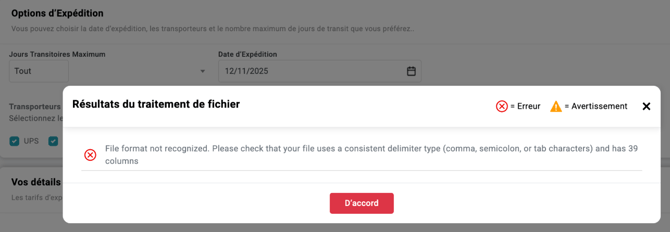
Vous pouvez :
- Corriger les erreurs dans votre fichier CSV, enregistrer le fichier et le télécharger de nouveau, ou
- Continuer avec les lignes valides et exclure celles qui contiennent des erreurs
Vérifiez attentivement les erreurs avant de continuer afin de vous assurer que tous les envois souhaités sont inclus.
Étape 4 : Sélectionner vos options d'expéditionUne fois le fichier CSV téléversé avec succès, vous serez dirigé vers la page Options d’Expédition.
Vérifiez et sélectionnez les préférences applicables, comme la date d'expédition et les options disponibles, puis cliquez sur Obtenir un devis.
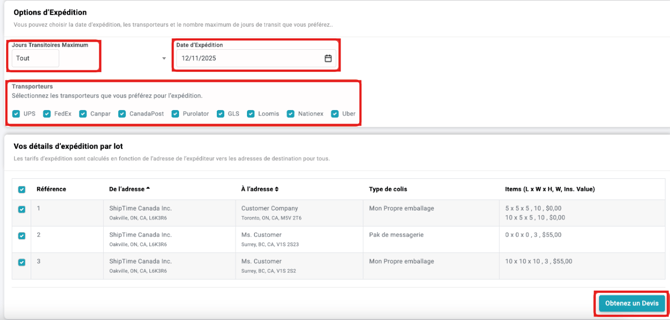
ShipTime affichera les devis disponibles pour les envois de votre lot.
Vérifiez les services offerts, puis sélectionnez Récupérer ou Livrer, lorsqu’applicable.
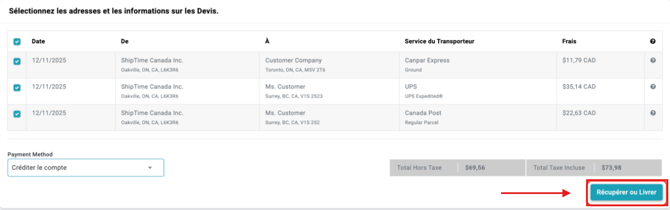
L'option Pick-up ou Drop-off sélectionnée s'applique à tous les envois attribués à ce transporteur dans le lot.
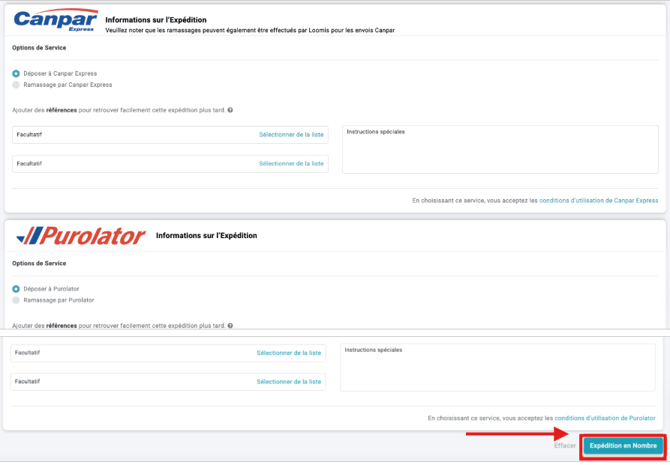
Étape 6 : Finaliser votre lotAprès avoir vérifié vos envois et sélectionné vos options, cliquez sur Expédition en Nombre.
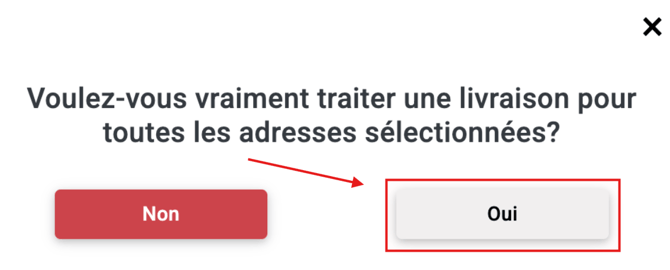
Une fenêtre de confirmation apparaîtra. Sélectionnez Oui pour continuer.
ShipTime créera ensuite les envois et générera les étiquettes d'expédition applicables.
Étape 7 : Télécharger vos étiquettesUne fois le traitement terminé, sélectionnez Télécharger les étiquettes pour télécharger les étiquettes de votre lot dans un seul fichier afin de faciliter l’impression.
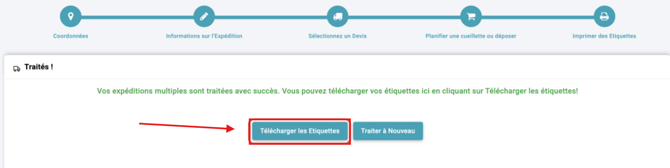
Le fichier combiné est disponible à partir de la page Télécharger les étiquettes. Si vous quittez cette page sans le télécharger, les étiquettes individuelles demeurent accessibles sous Gérer > Historique et suivi.
Conseils de formatage du fichier CSVPour réduire les risques d'erreur :
- Limitez les champs à 40 caractères
- Évitez d'utiliser des virgules dans les champs
- Respectez le format fourni dans le modèle d'expédition groupée
- Remplissez tous les champs obligatoires
- Utilisez les bons codes de type d'emballage
Codes de type d'emballage
| Code | Type d'emballage |
|---|---|
| PACKAGE | Mon propre emballage |
| LETTER | Enveloppe du transporteur |
| ENV | Ma propre enveloppe |
| PAK | Pak du transporteur |
Lorsque requis dans le fichier CSV, les codes doivent être entrés exactement comme indiqué.
Avant de créer un lot importantVérifiez vos préférences de courriel sous Paramètres > Préférences et Valeurs par Défaut avant de soumettre votre lot.
Si l’option Courriels de création d’envoi est activée, ShipTime enverra un courriel de création distinct pour chaque envoi du lot. Un lot important peut donc générer un grand nombre de courriels.
Besoin d'aide avec une expédition groupée?Si vous avez de la difficulté à formater votre fichier CSV, si vous recevez des erreurs lors du téléchargement ou si vous devez faire activer le téléchargement CSV sur votre compte, communiquez avec notre équipe de Soutien Héroïque™. Nous pouvons vous aider à vérifier les exigences et à préparer votre lot.
Vous n'utilisez pas encore ShipTime? Créez gratuitement un compte ShipTime pour comparer les tarifs d'expédition réduits de plusieurs grands transporteurs au même endroit.