
Vous pouvez connecter votre boutique WooCommerce à ShipTime afin de synchroniser vos produits et vos commandes et, si vous le souhaitez, d’afficher des tarifs d’expédition en temps réel à la caisse.
Avant de connecter votre boutique WooCommerce
Si vous avez déjà connecté WooCommerce à ShipTime à l’aide des extensions Bridge Connector ou Live Shipping 4 WooCommerce, supprimez-les complètement de WooCommerce avant de commencer une nouvelle connexion.
Connecter WooCommerce à ShipTime
- Connectez-vous à votre compte ShipTime.
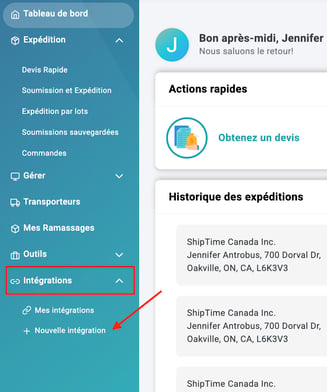
- Accédez à Intégrations > Nouvelle intégration, ou ouvrez la page Nouvelle intégration.
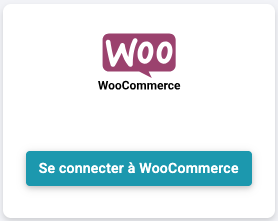
- Sélectionnez Se connecter à WooCommerce
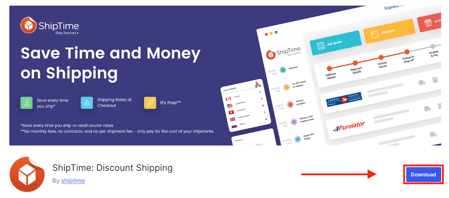
- Vous serez redirigé vers WooCommerce. Sélectionnez Download (Télécharger)pour télécharger l’extension ShipTime.
- Connectez-vous à votre compte administrateur WooCommerce/WordPress si vous ne l’êtes pas déjà.
- Dans l’administration WordPress, accédez à Plugins > Add Plugin (Extensions > Ajouter une extension).

- Sélectionnez Upload Plugin (Téléverser une extension), puis Choose File (Choisir un fichier).

- Repérez le fichier de l’extension ShipTime téléchargé et installez-le.
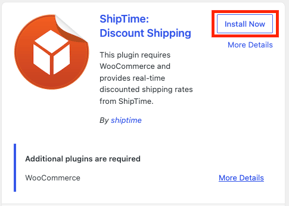
- Accédez à Plugins (Extensions), repérez ShipTime: Discount Shipping, puis sélectionnez Activate (Activer).
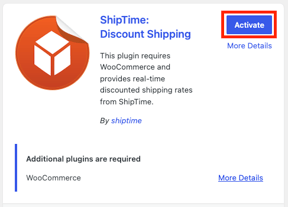
Configurer l’extension ShipTime dans WooCommerce
- Accédez aux paramètres de l’extension ShipTime.
- Vérifiez que votre adresse est exacte.
- Activez :
- Activer l’extension ShipTime
- Activer le calcul des tarifs d’expédition en temps réel, si vous souhaitez afficher les tarifs ShipTime à la caisse.
- Faites défiler la page et sélectionnez Save Changes (Enregistrer les modifications).
- Revenez en haut de la page et sélectionnez Connect (Connecter).
Terminer la connexion dans ShipTime
Vous serez redirigé vers ShipTime. Reconnectez-vous si nécessaire.
Entrez le nom de votre boutique et sélectionnez les préférences d’intégration souhaitées.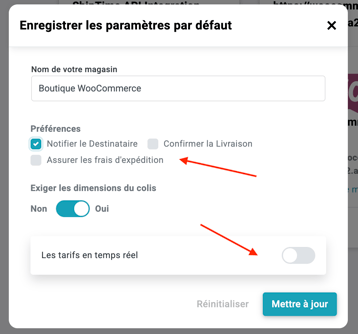
Tarifs en temps réel
Activez Tarifs en temps réel si vous souhaitez afficher les tarifs d’expédition ShipTime lors du passage à la caisse dans WooCommerce.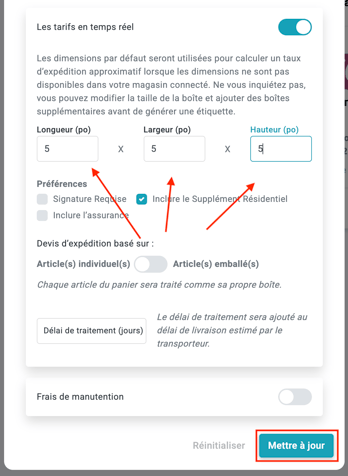
Dimensions par défaut du colis
Entrez les valeurs par défaut pour :
- la longueur;
- la largeur;
- la hauteur.
Ces dimensions sont utilisées lorsque les dimensions d’un produit sont manquantes.
Préférences d’expédition
Sélectionnez les options que vous souhaitez appliquer, notamment :
- Signature requise
- Inclure le supplément résidentiel
- Inclure l’assurance
Méthode de calcul des tarifs
Choisissez si ShipTime doit calculer les tarifs selon :
- les dimensions de chaque article; ou
- les articles emballés à l’aide des boîtes enregistrées dans votre Bibliothèque de boîtes.
Lorsque le calcul selon les articles emballés est sélectionné, ShipTime vérifie votre Bibliothèque de boîtes afin de déterminer quelle boîte peut contenir les articles du panier, puis calcule le tarif en fonction de cette boîte.
Frais de manutention
Activez Frais de manutention si vous souhaitez ajouter des frais de manutention aux tarifs affichés à la caisse.
Terminer la connexion de votre boutique
Une fois vos paramètres configurés, sélectionnez Mettre à jour.
Votre boutique WooCommerce sera alors connectée à ShipTime, et vos produits et commandes commenceront à se synchroniser.
Besoin d’aide?
Si vous avez de la difficulté à connecter WooCommerce ou à configurer l’extension ShipTime, communiquez avec notre équipe de soutien technique à techsupport@shiptime.com.
Vous n’utilisez pas encore ShipTime? Créez votre compte ShipTime gratuitement pour accéder à des tarifs réduits auprès de transporteurs de premier plan, le tout sur une seule plateforme.